設定を変える・やり直す
設定画面に入る(設定ボタン 3 秒)
Section titled “設定画面に入る(設定ボタン 3 秒)”-
設定ボタンを押し、ランプが 2 回まばたきしたら離します。
うまくいくと: ランプが 5 回まばたきし、やがてゆっくり点滅になります。
-
スマホを
kido-xxxxにつなぎます。うまくいくと: 「設定を変更します」の画面が開きます。開かなければ
http://192.168.4.1/を開きます。 -
スマホのブラウザで
http://kido.local/を開きます。うまくいくと: 「設定を変更します」の画面が開きます。
-
変えたいところを選びます。
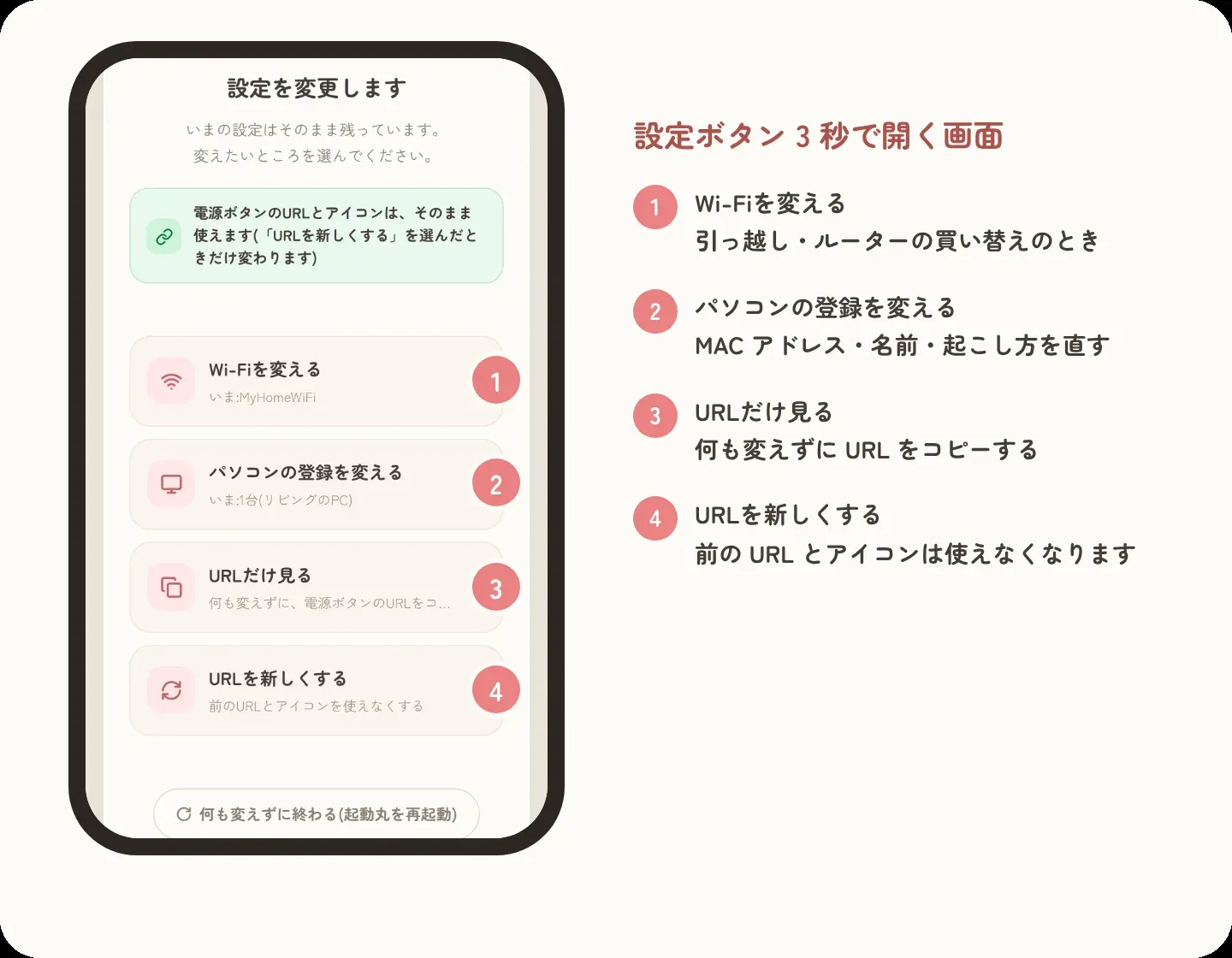
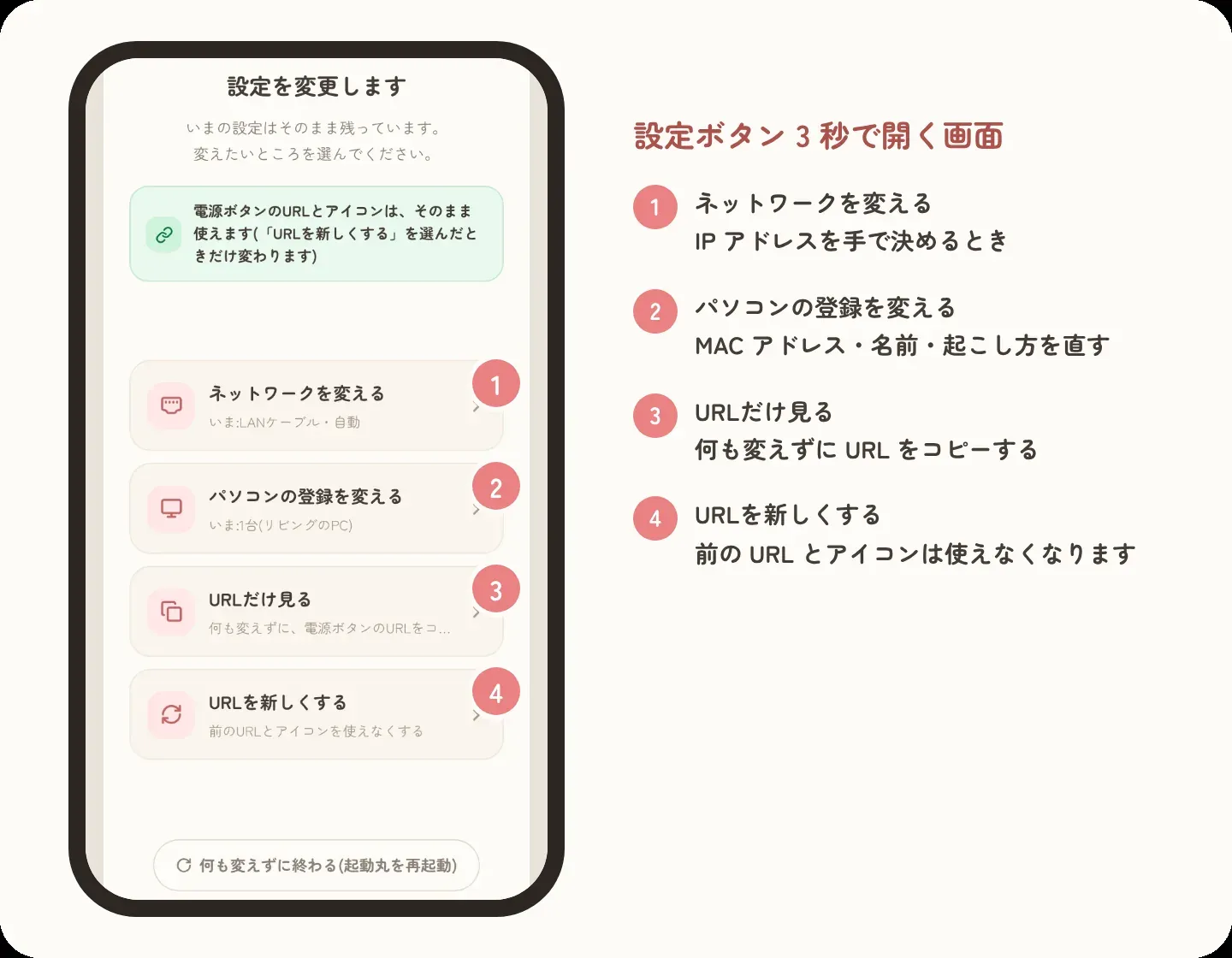
| 選ぶもの | すること |
|---|---|
| Wi-Fiを変えるネットワークを変える | Wi-Fi の名前とパスワードを直し、続けてパソコンの画面で保存します。Wi-Fi の名前を変えないなら、パスワードは空のままでかまいません。ネットワークの詳細設定を直し、続けてパソコンの画面で保存します。 |
| パソコンの登録を変える | MAC アドレス・名前・起こし方を直し、保存してすすむ を押します。ここで追加・削除もできます。 |
| URLだけ見る | 何も変えずに、いまの URL をコピーできます。 |
| URLを新しくする | URL を新しくするを見ます。 |
直したら、最後に 再起動する(起動丸を再起動して反映する)を押します。URL は変わりません。
30 分そのままにすると、起動丸は自分で再起動します。保存したあとなら、そのとき変更が反映されます。再起動するまで、起動丸は設定画面のまま待っています。その間は起動ページから使えません。