3. 起動丸の設定
スマホで設定します。アプリは要りません。スマホはおうちの Wi-Fi につないだままで進めます。
電源を入れて、設定画面を開く
Section titled “電源を入れて、設定画面を開く”-
起動丸を USB ケーブルで USB の電源につなぎます。
うまくいくと: ランプが速く点滅したあと、ゆっくり点滅(2 秒に 1 回)になります。
-
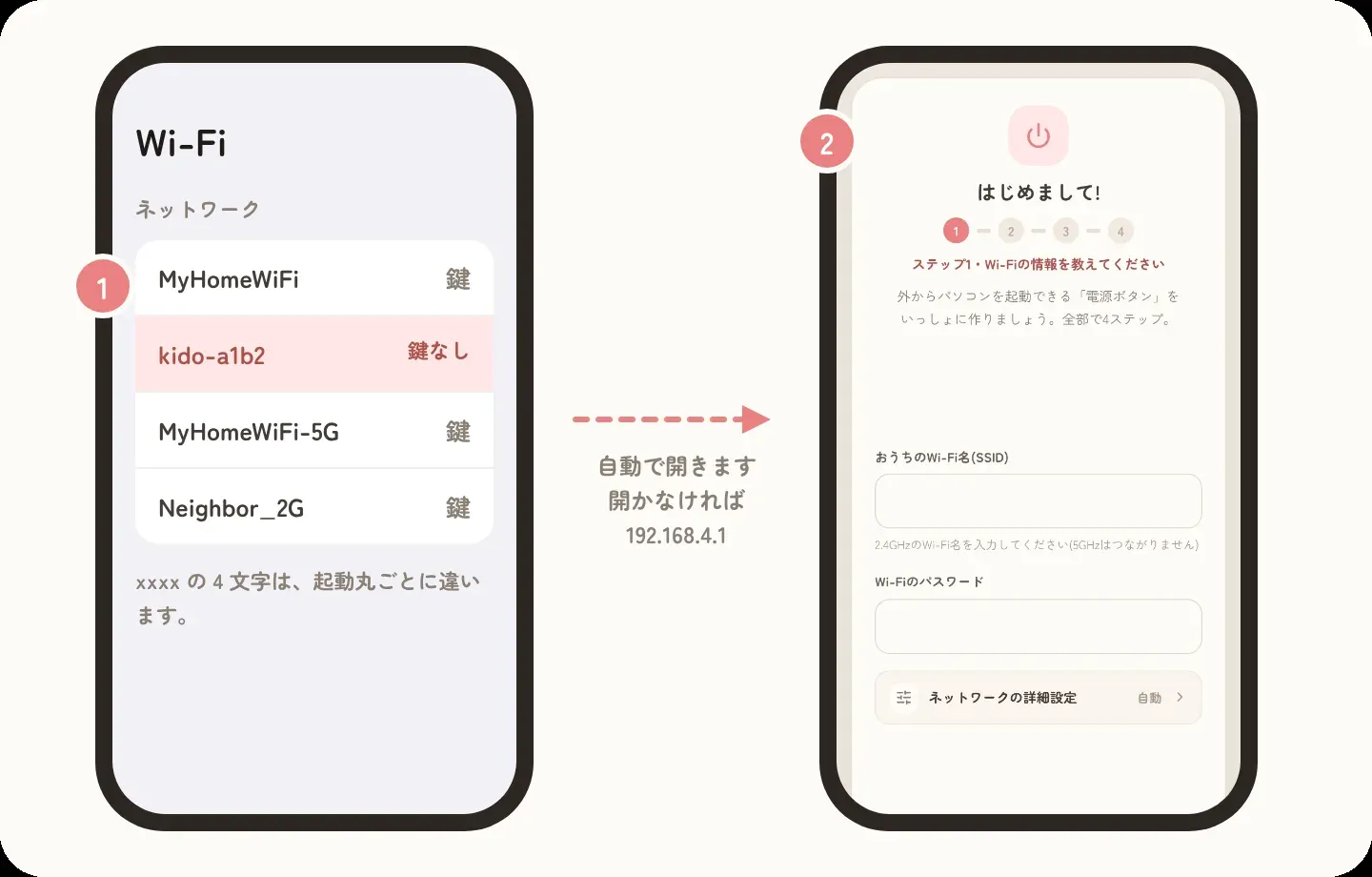
スマホの Wi-Fi 設定を開き、
kido-xxxxという名前につなぎます。xxxx は起動丸ごとに違う 4 文字です。パスワードは要りません。うまくいくと: 設定画面「はじめまして!」が自動で開きます。開かなければ、ブラウザで
http://192.168.4.1/を開きます。
「インターネットにつながらない」と出ても、kido-xxxx につないだままにします。スマホが勝手におうちの Wi-Fi に戻ったら、もう一度 kido-xxxx を選びます。
-
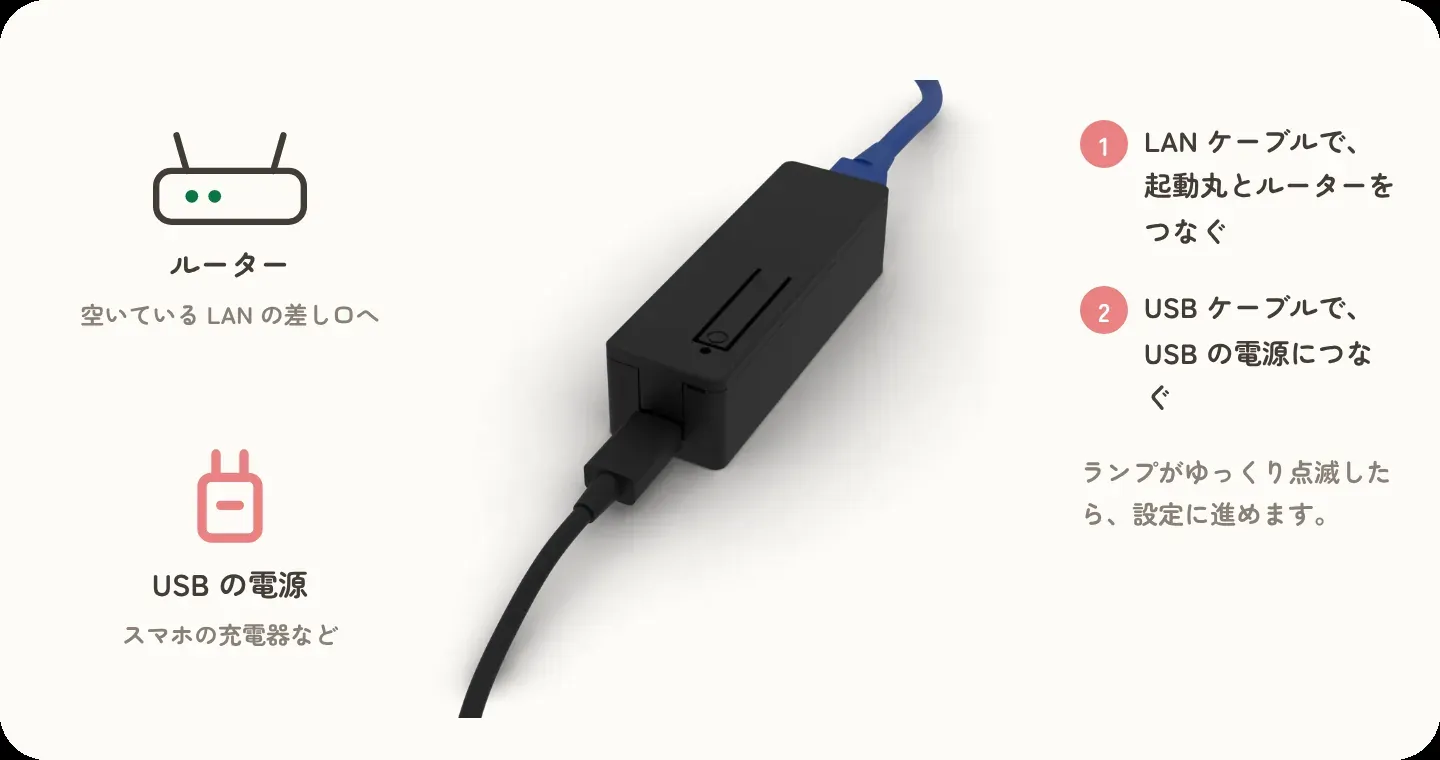
起動丸を LAN ケーブルでルーターにつなぎます。
-
起動丸を USB ケーブルで USB の電源につなぎます。
うまくいくと: ランプが速く点滅したあと、ゆっくり点滅(2 秒に 1 回)になります。1 分ほどかかることがあります。
-
スマホのブラウザで
http://kido.local/を開きます。うまくいくと: 設定画面「はじめまして!」が開きます。
ステップ1・ネットワーク
Section titled “ステップ1・ネットワーク”-
「おうちのWi-Fi名(SSID)」に、おうちの Wi-Fi の名前を入れます。2.4GHz のほうの名前です。名前が 2 つあれば、末尾に「5G」「-a」が付かないほうです。
-
「Wi-Fiのパスワード」を入れて、次へすすむ を押します。
うまくいくと: 「起動したいパソコンは?」の画面に進みます。
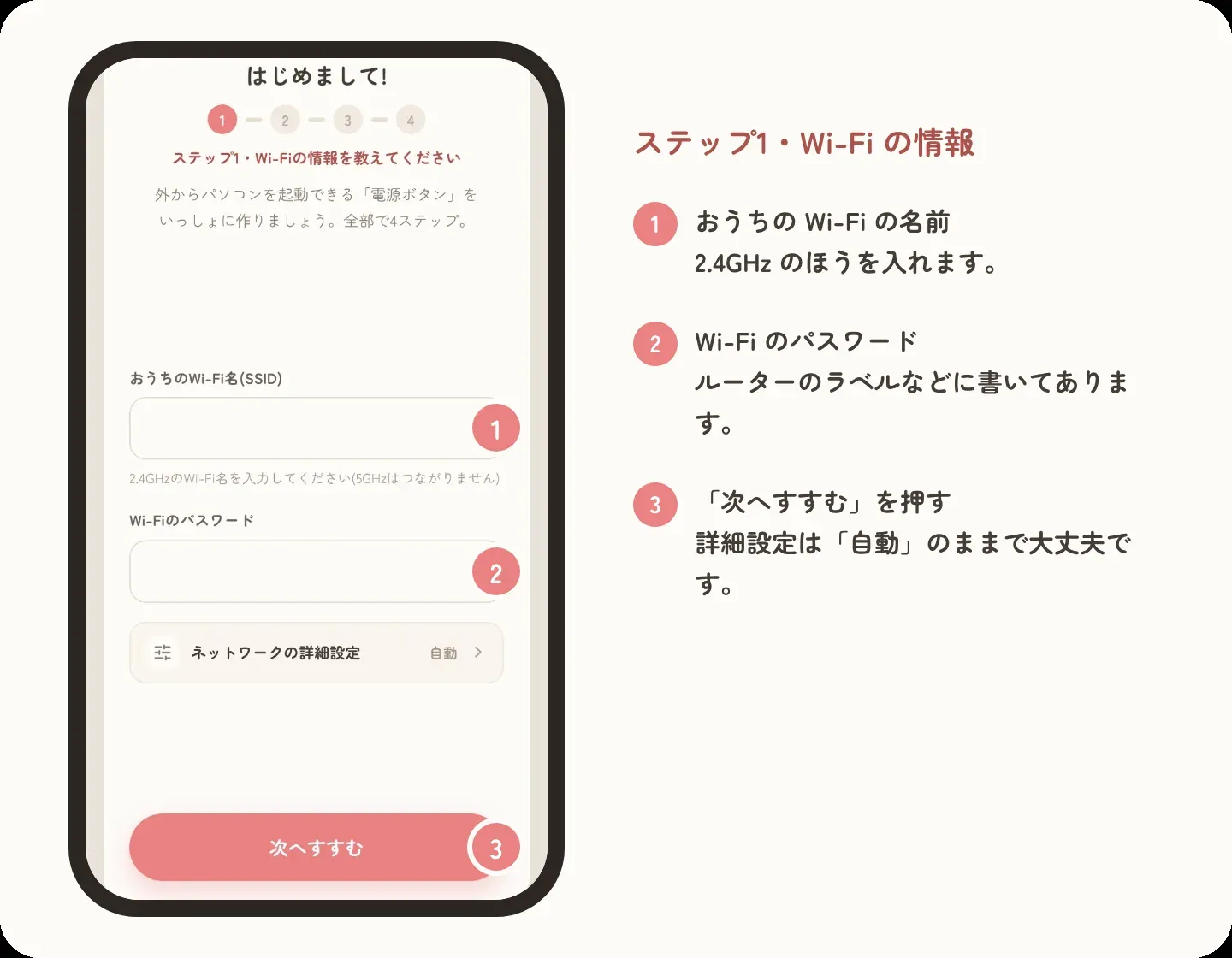
-
「LANケーブルでつながっています」と出ているのを確かめて、次へすすむ を押します。
うまくいくと: 「起動したいパソコンは?」の画面に進みます。
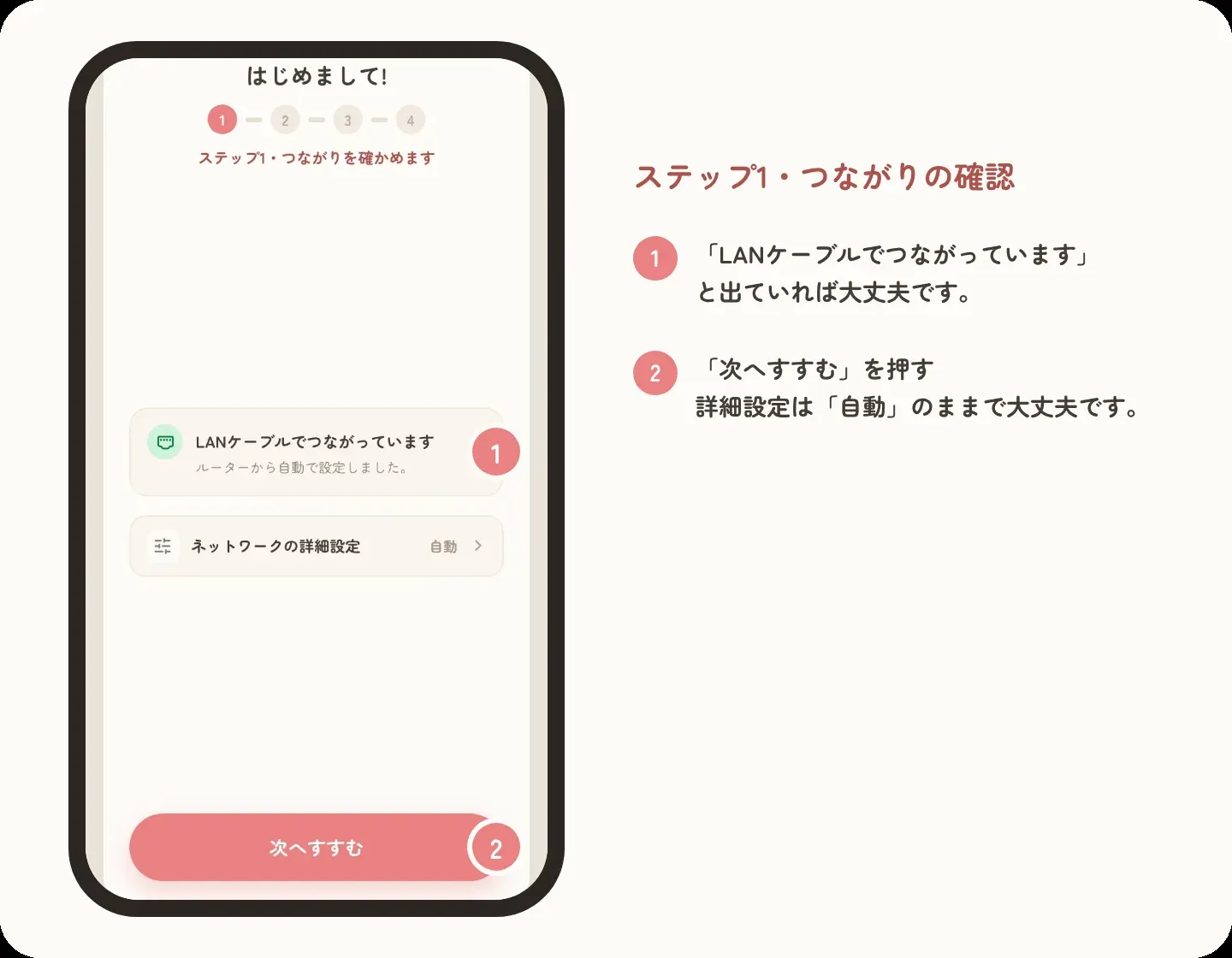
「ネットワークの詳細設定」は、「自動」のままにします。「パソコンと直接つながっています」と出たときは、LAN ケーブルを確かめて起動丸の電源を入れ直します(有線 LAN の設定)。
ステップ2・パソコンを登録する
Section titled “ステップ2・パソコンを登録する”-
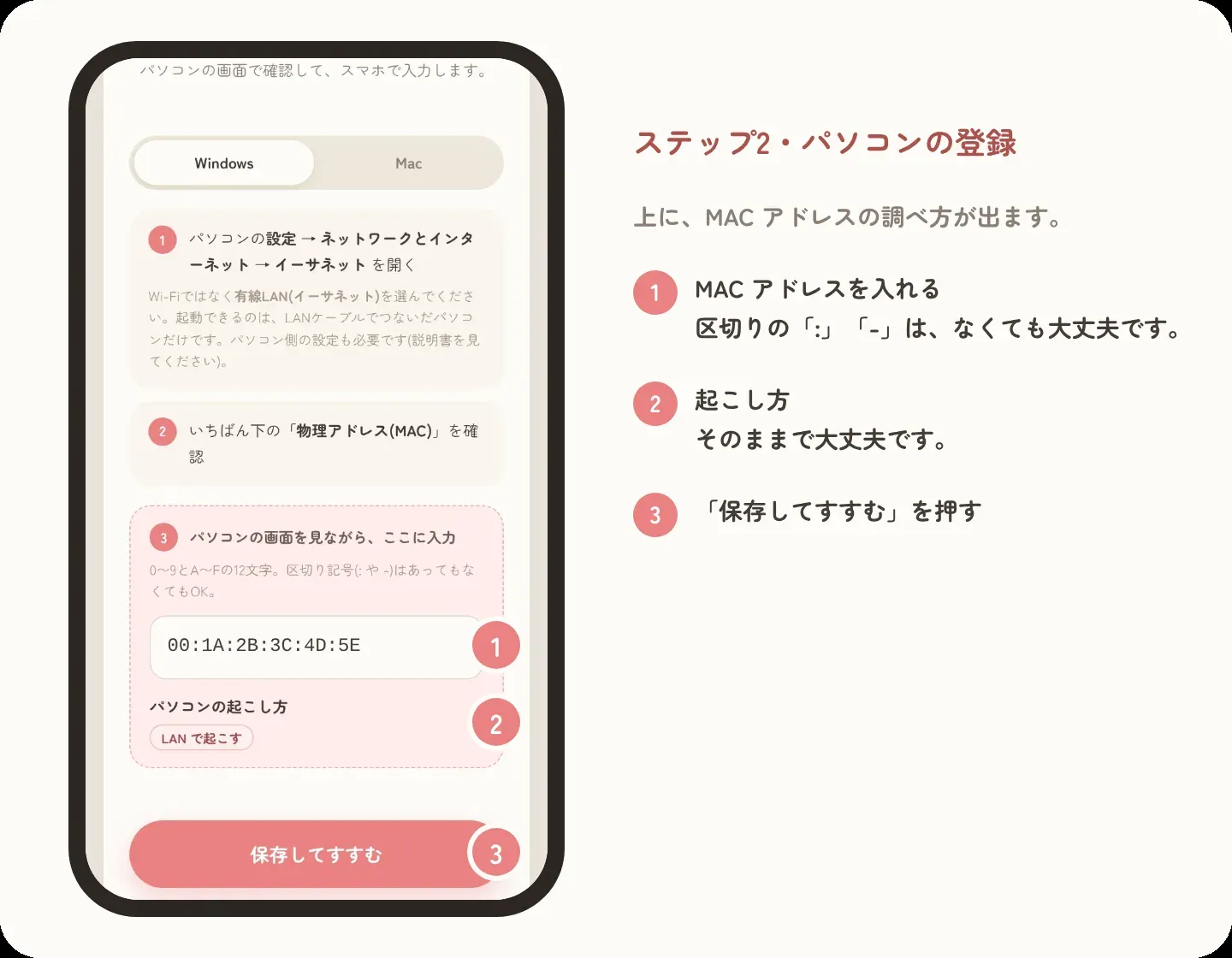
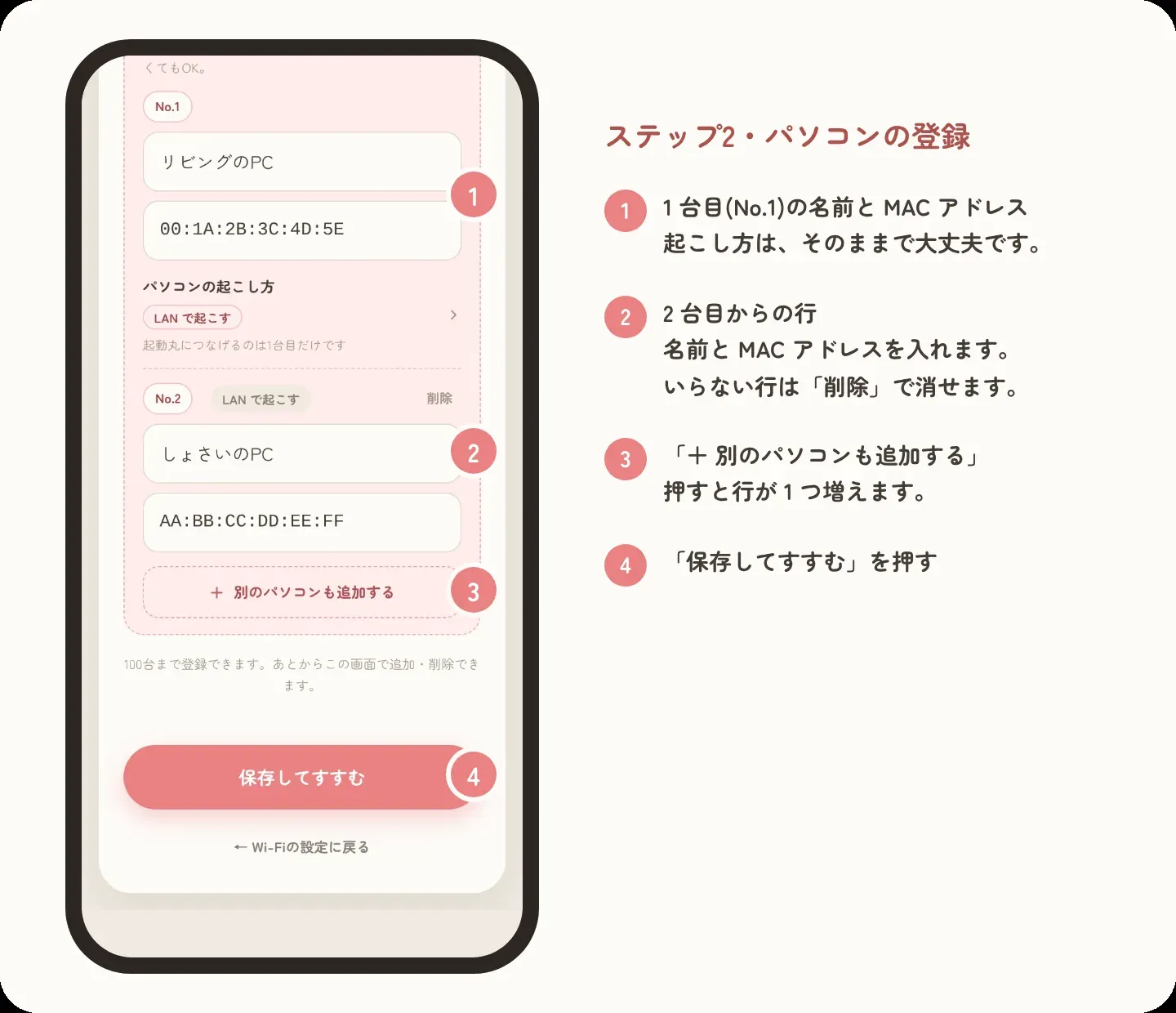
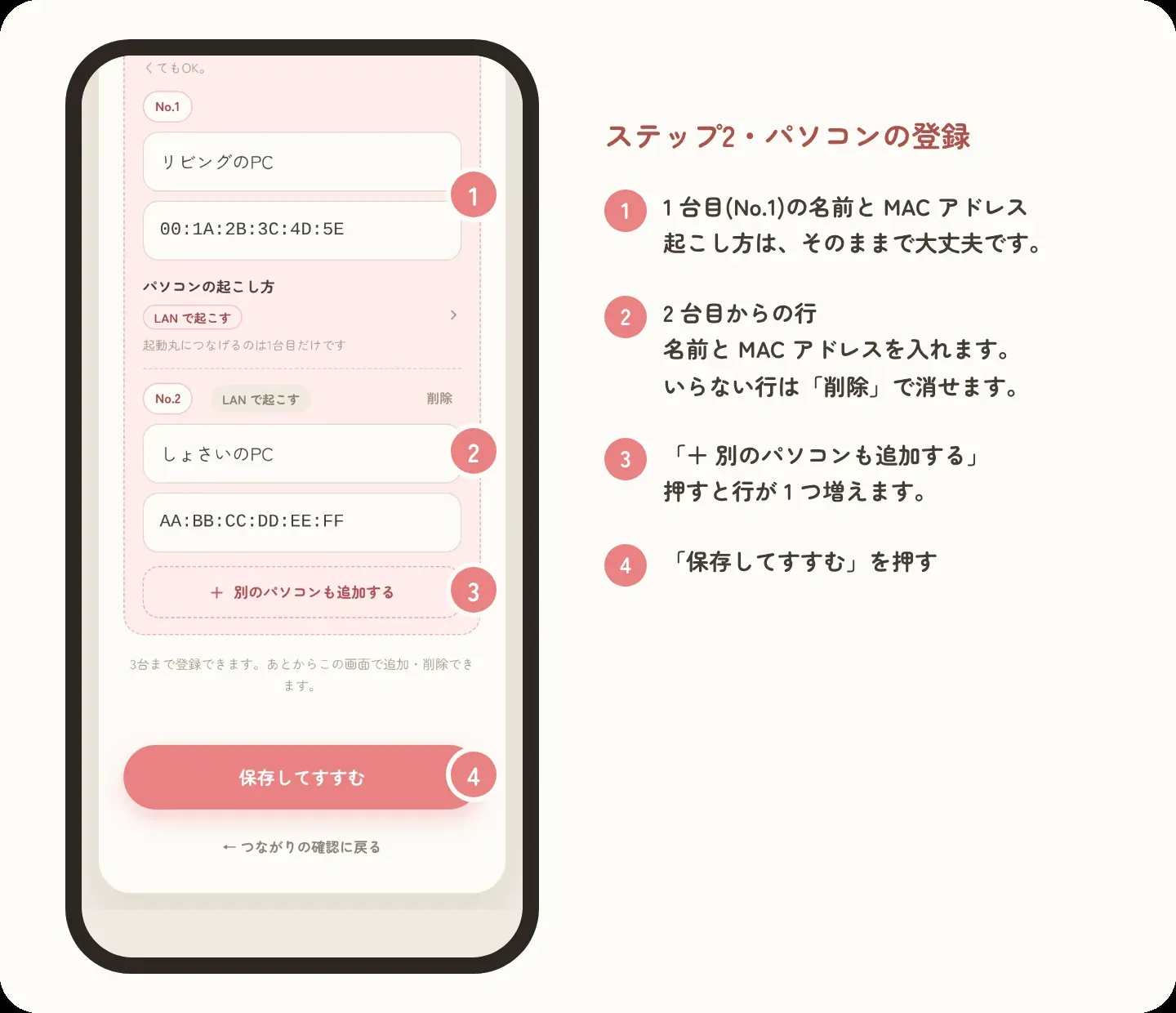
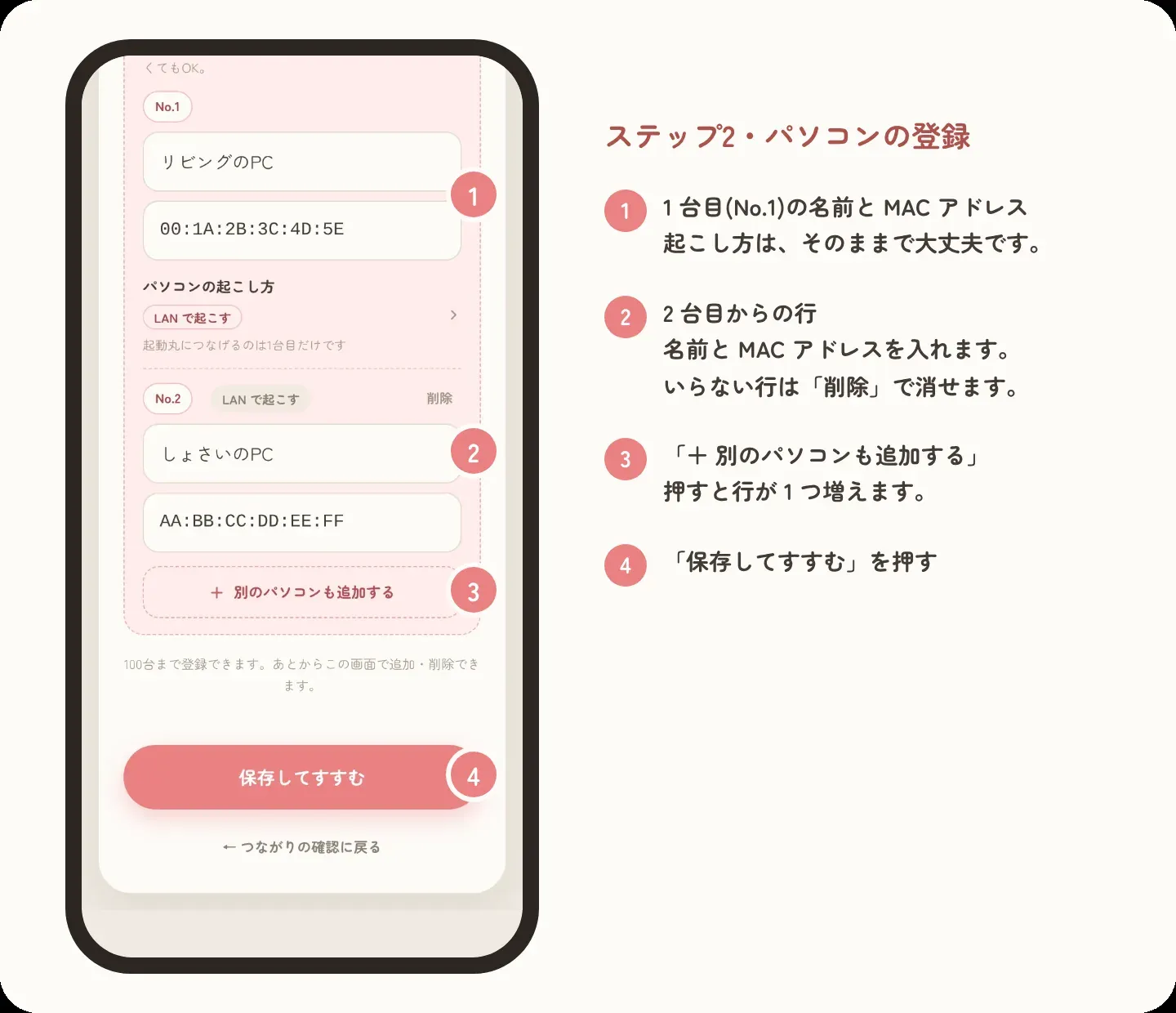
「パソコンの画面を見ながら、ここに入力」の欄に、パソコンの準備で控えた1 台目の MAC アドレスを入れます。区切りの
:や-は、あってもなくてもかまいません。 -
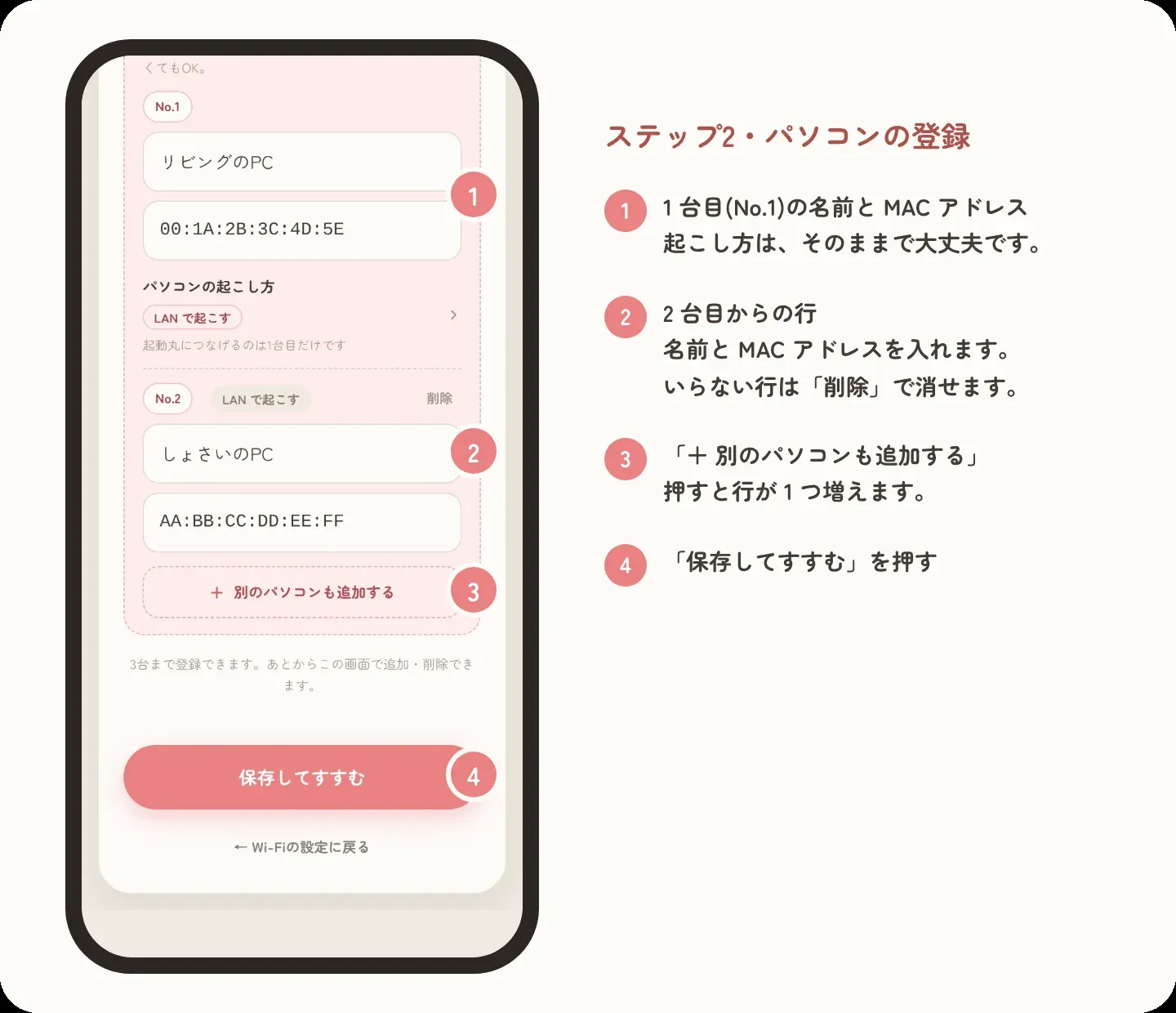
2 台目からは + 別のパソコンも追加する を押し、行を足して入れます。名前の欄には、見分けやすい呼び名(例: リビングの PC)を入れます。名前の欄は、1 台目にも出ます。
名前が空なら「パソコン2」のように番号で呼ばれます。MAC アドレスが空の行は登録されません。
-
保存してすすむ を押します。
うまくいくと: 「あとすこしです!」の画面に、電源ボタンの URL が出ます。URL は台数にかかわらず 1 本です。
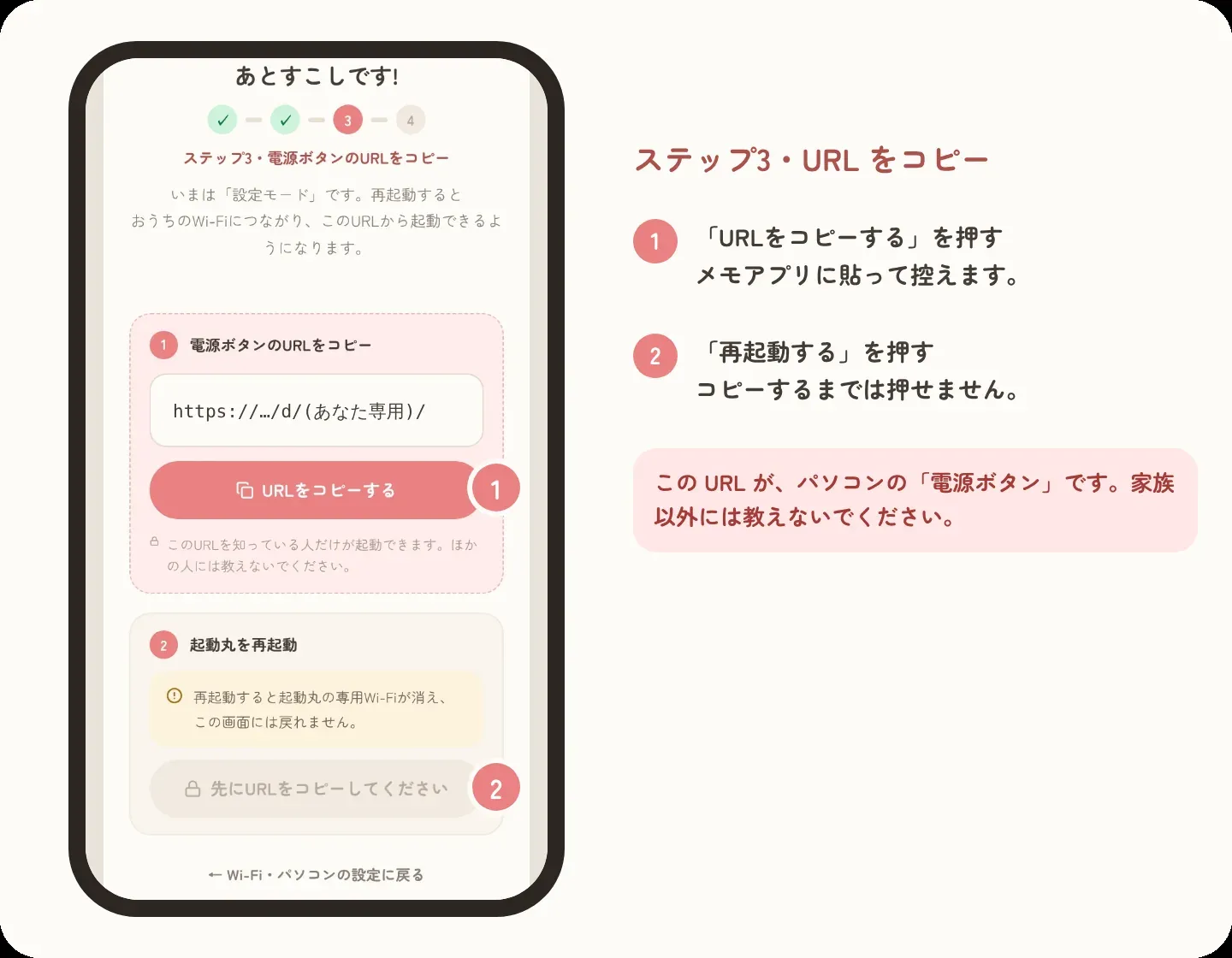
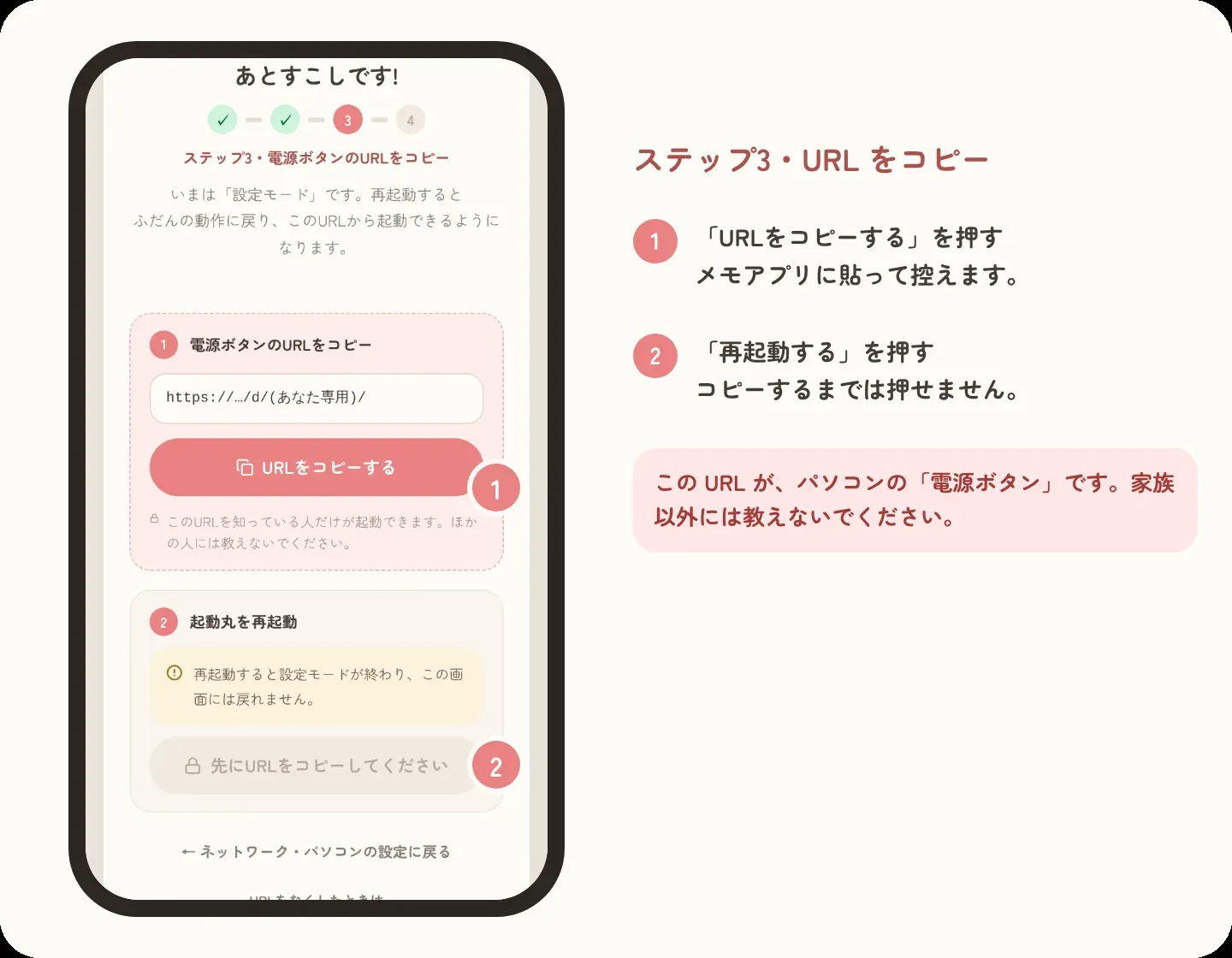
ステップ3・URL をコピーして再起動する
Section titled “ステップ3・URL をコピーして再起動する”-
URLをコピーする を押します。
うまくいくと: ボタンが一瞬「コピーしました」になり、再起動する が押せるようになります。
-
コピーした URL を、スマホのメモアプリに貼って控えます。
-
再起動する を押します。
うまくいくと: 起動丸の Wi-Fi(kido-xxxx)が消え、ランプが速く点滅したあと点いたままになります。スマホはおうちの Wi-Fi に戻します。長いと 2 分ほどかかります。