4. 起動ページで試す
-
スマホがおうちの Wi-Fi に戻っているのを確かめます。控えた URL を、iPhone は Safari、Android は Chrome で開きます。メモのリンクをタップせず、Safari・Chrome に貼って開きます。
うまくいくと: 起動ページが開き、「動作確認 その1」の案内が出ます。
-
動作確認 その1: 合図を送る を押し、起動丸のランプが一瞬だけ消えるのを見ます。消えたら まばたきした!次へ を押します。
-
パソコン側の準備: パソコンの準備を済ませてあれば、準備できた!次へ を押します。
-
動作確認 その2: パソコンをシャットダウンしてから 起動する を押します。パソコンがひとりでに起動したら、起動した!次へ を押します。
-
ホーム画面に置く: 画面の手順で、ホーム画面にアイコンを置きます。
- iPhone: アイコンの色を選び、Safari の共有ボタン → 「ホーム画面に追加」→「追加」
- Android: 名前と色を選び、ホーム画面に追加する を押す
置いたら 追加した!これで完了 を押します。
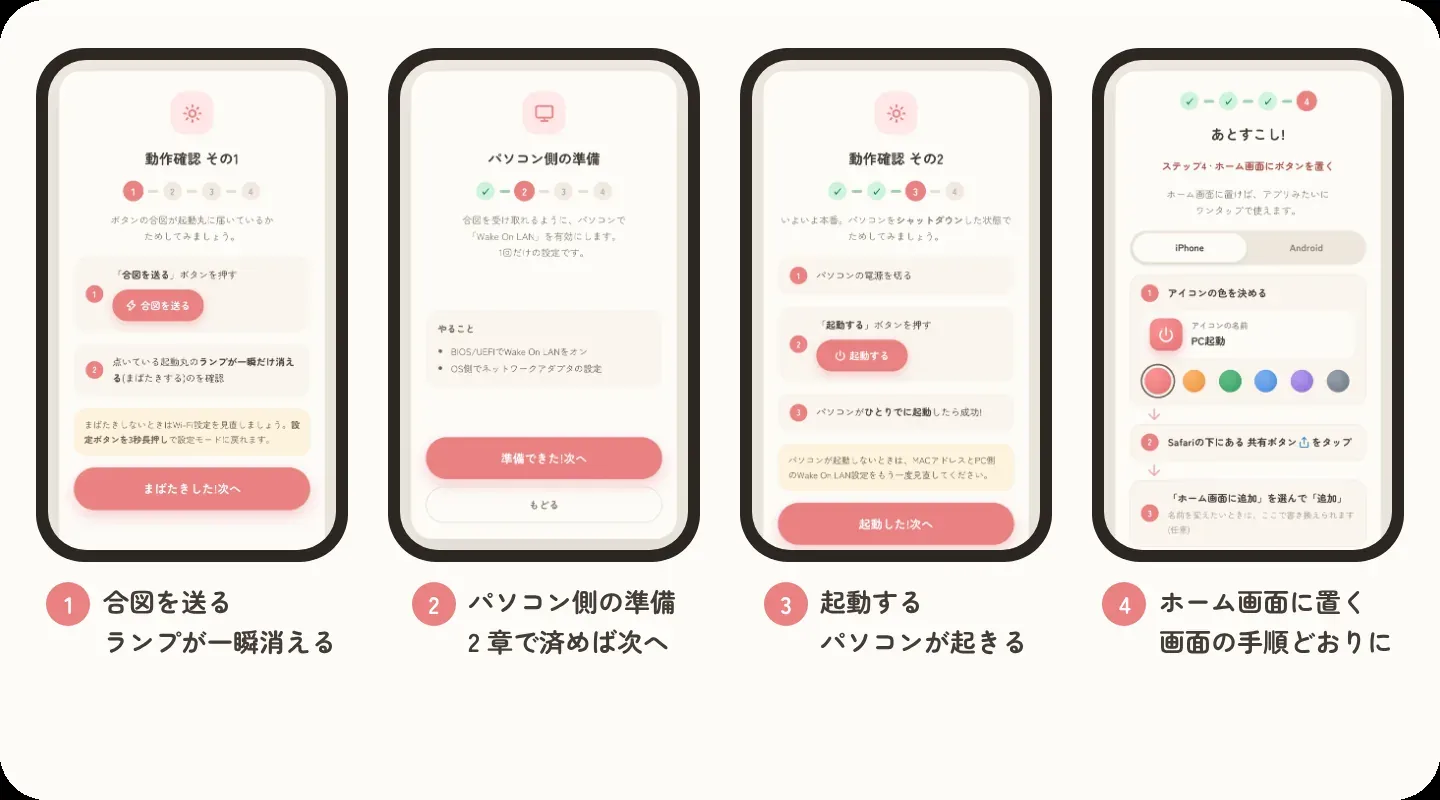
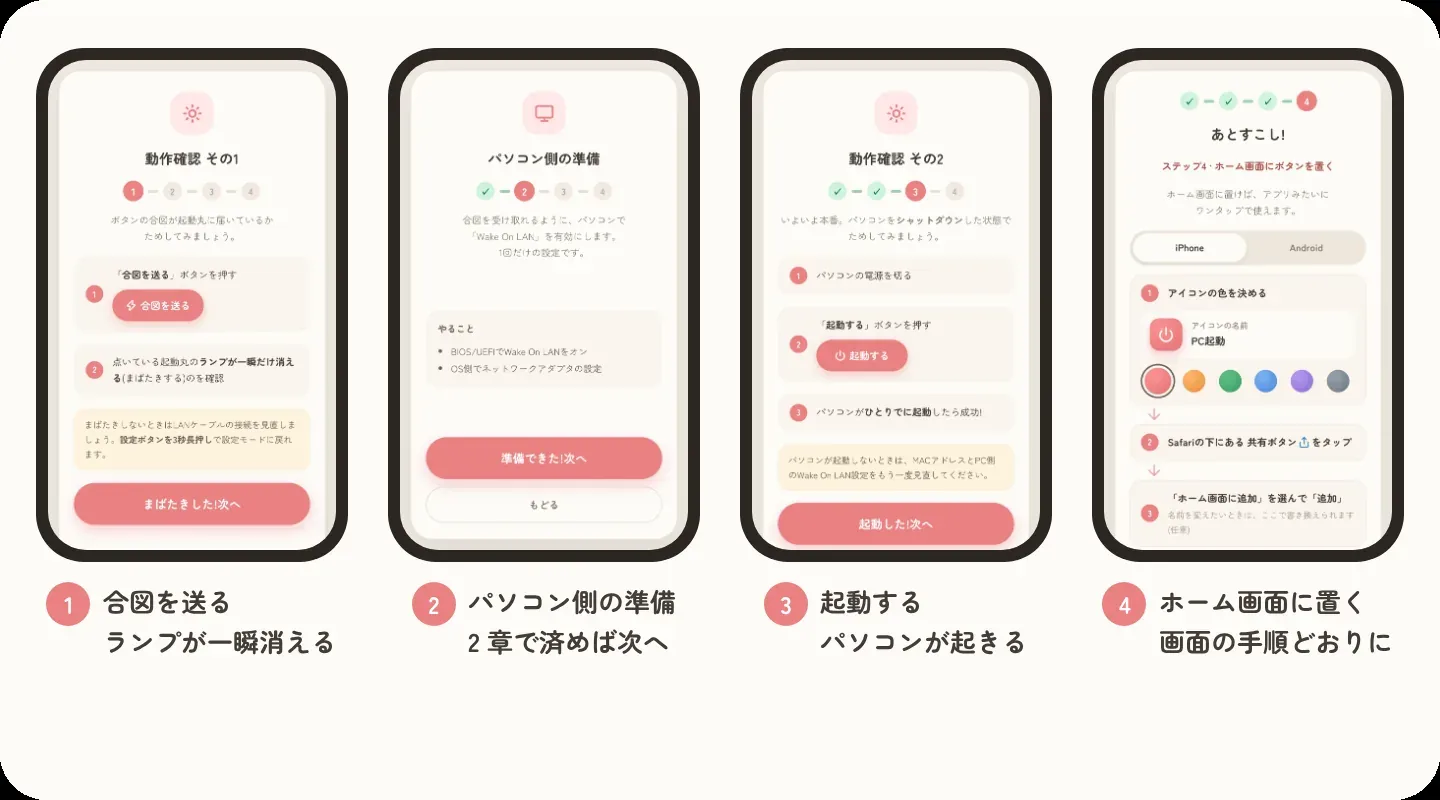
案内で試すのは、1 台目(No.1)のパソコンです。2 台目からは、案内のあとに一覧の「起動」で試します。
これで完了です
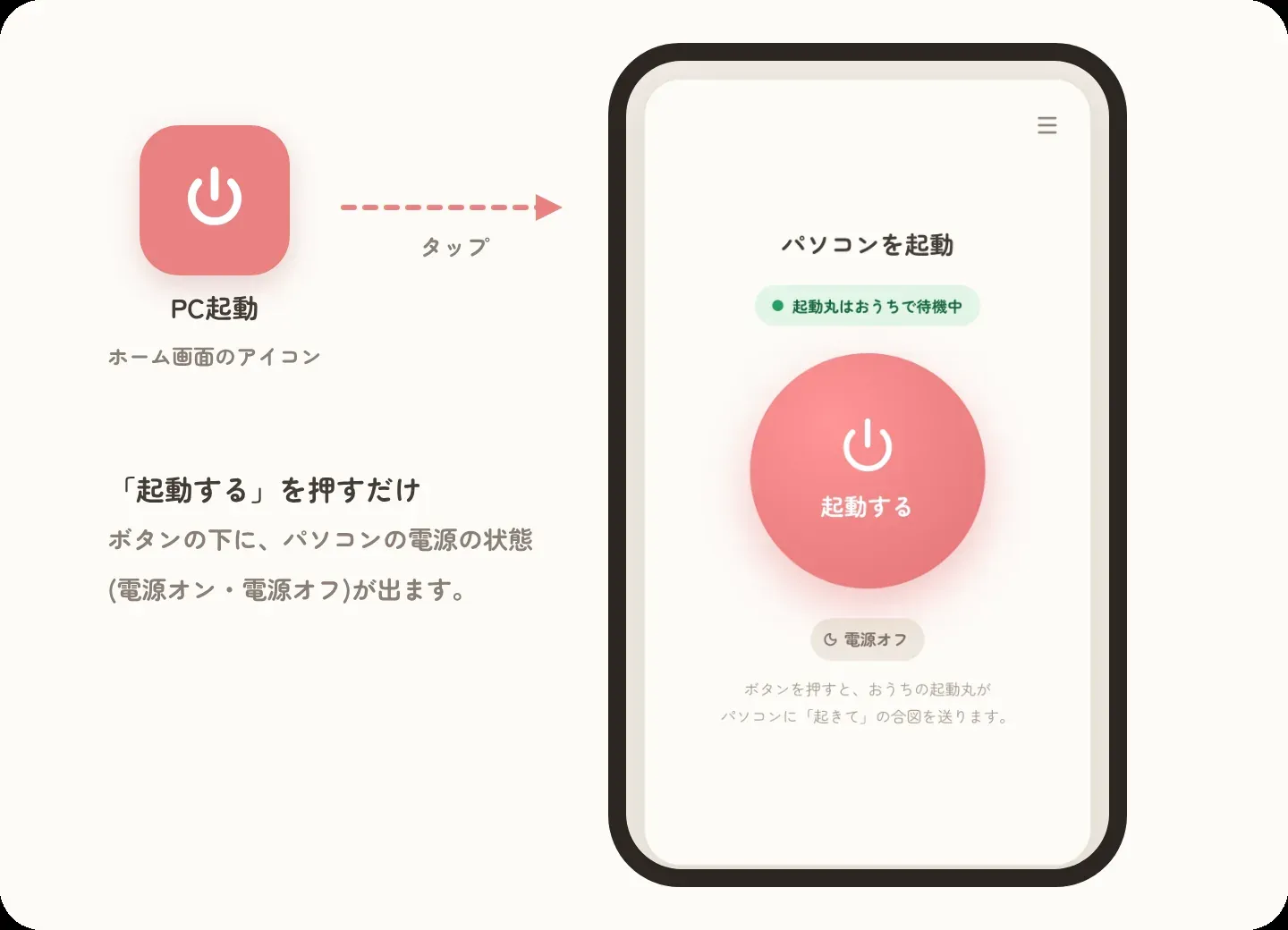
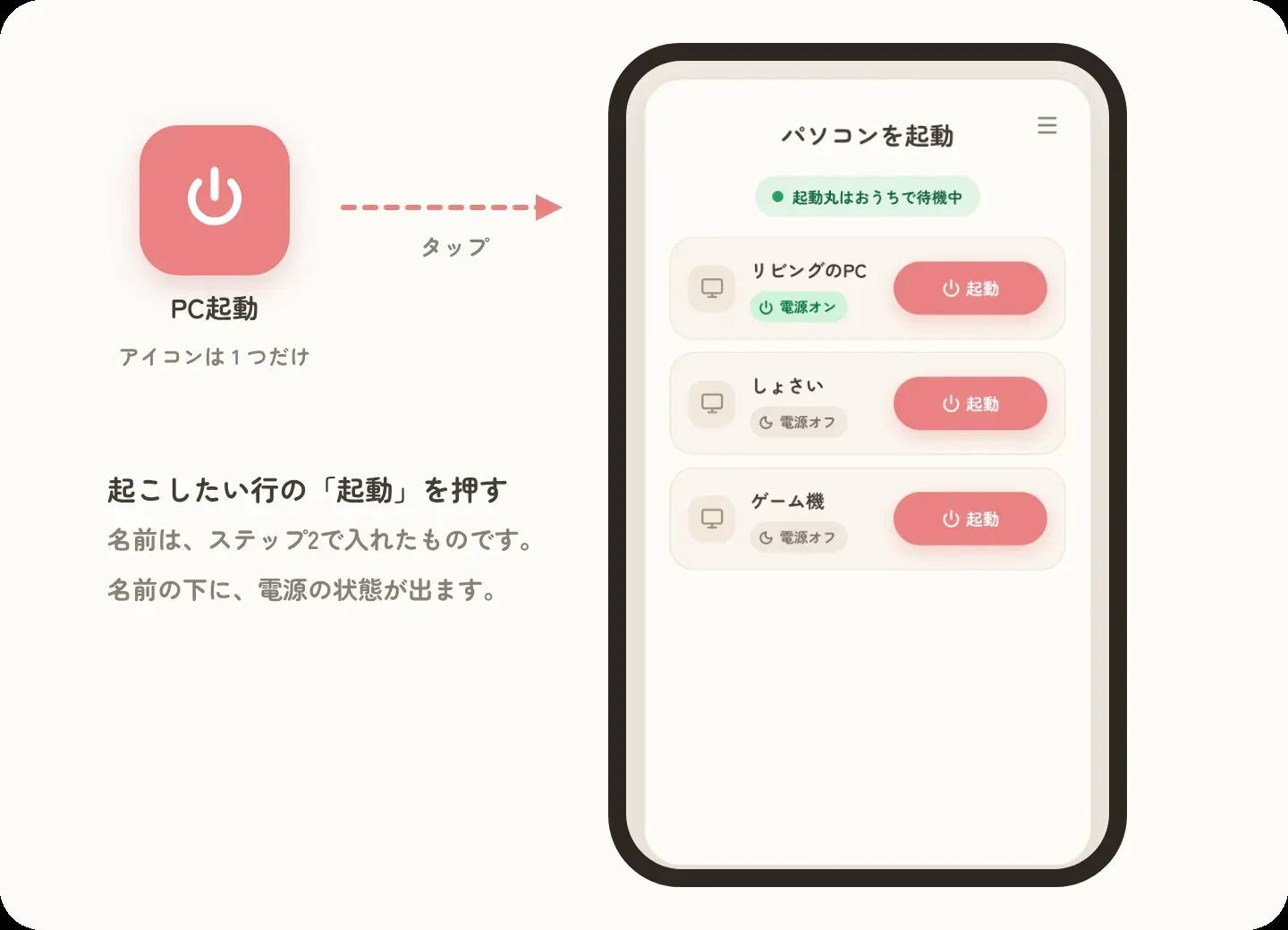
Section titled “これで完了です”これからは、ホーム画面のアイコンで起動ページを開き、起動する を押すだけです。起こしたいパソコンの行の 起動 を押します。